
A Hotmart vezető platformmá vált az online kurzusok, digitális termékek és exkluzív tartalmak terén. Azonban a rengeteg értékes információ ellenére sok felhasználó kíváncsi arra, hogyan tölthet le Hotmart-videókat offline hozzáféréshez. Ebben a cikkben megvizsgáljuk, mi is az a Hotmart, és megvizsgáljuk a videók Hotmartról történő letöltésének különböző módszereit.
A Hotmart egy digitális platform, amely a tartalomkészítőket összekapcsolja az oktató és informatív tartalmakat kereső közönséggel. Piactérként szolgál online kurzusok, e-könyvek és különféle digitális termékek számára. A tartalomkészítők sokféleségével a Hotmart a különböző témákban tudásukat bővíteni kívánó egyének kedvenc platformjává vált.
A Hotmart streaming szolgáltatást kínál, amely lehetővé teszi a felhasználók számára, hogy online hozzáférjenek a megvásárolt tartalmakhoz. Előfordulhatnak azonban olyan esetek, amikor a felhasználók inkább a Hotmart-videókat töltik le offline megtekintésre, különösen a korlátozott internetkapcsolattal rendelkező területeken.
A Hotmart mobilalkalmazás lehetővé teszi a felhasználók számára, hogy kurzusokat és videókat töltsenek le offline hozzáféréshez. Azonban nem minden tartalomkészítő engedélyezi ezt a funkciót, ezért fontos ellenőrizni, hogy a letöltési lehetőség elérhető-e az adott kurzushoz vagy videóhoz.
A módszer használatához nyissa meg a Hotmart alkalmazást, keresse meg a letölteni kívánt kurzust vagy videót, és keresse meg a letöltés ikont. Ha elérhető, kattintson rá a tartalom offline megtekintéshez történő mentéséhez.

A Hotmart videók letöltése képernyőrögzítő szoftverrel egy egyszerű módszer, amely lehetővé teszi a videotartalom rögzítését lejátszás közben a képernyőn. Íme egy lépésről lépésre útmutató arról, hogyan teheti ezt meg a gyakran elérhető képernyőrögzítő szoftverek, például a Snagit használatával.
1. lépés Látogasson el a hivatalos Snagit weboldalra (https://www.techsmith.com/screen-capture.html), töltse le az operációs rendszerének (Windows, macOS vagy Linux) megfelelő verzióját, és telepítse a számítógépére.

2. lépés Kattintson a piros „ Elfog ” gombra a Snagit eszköztáron. A Rögzítés ablakban válassza a „ Videó ” fülre. A felvételi terület beállításához válasszon ki egy adott régiót vagy a teljes képernyőt.

3. lépés : Válassza ki a kívánt felvételi beállításokat, például a videó minőségét, a mikrofonbemenetet és a webkamera használatát. Kattintson a piros „ Rekord ” gombra a képernyőfelvétel megkezdéséhez.

4. lépés : Miután a Hotmart videó lejátszása befejeződött, kattintson a „ Stop ” gombra a Snagit eszköztáron a felvétel leállításához.

5. lépés : A felvétel leállítása után a Snagit megnyit egy szerkesztőt, ahol megtekintheti és szerkesztheti a videót. Kattintson a „ Fájl ” és válassza a ” lehetőséget Mentés másként ” gombra a rögzített videó kívánt helyre mentéséhez.

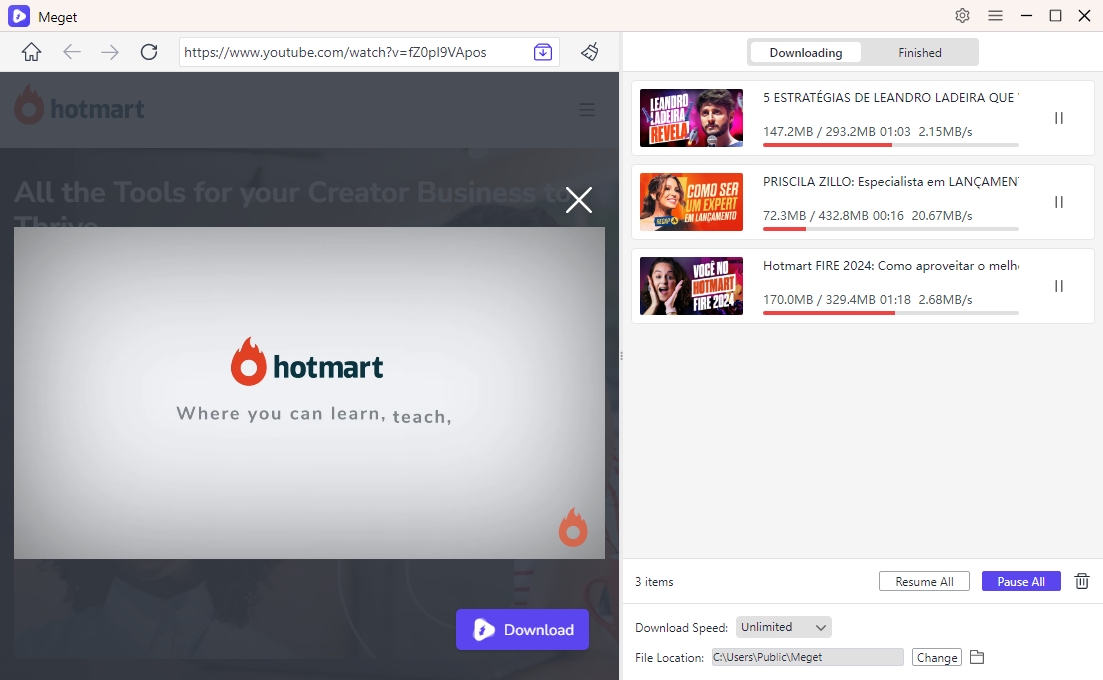
Nagyon konverter egy hatékony eszköz videók letöltésére és konvertálására különböző platformokról, beleértve a Hotmartot is. Lehetővé teszi a felhasználók számára, hogy videókat mentsenek offline megtekintésre, vagy különböző formátumokba konvertálják őket (beleértve az MP4, MP3, MKV stb.), így rendkívül sokoldalú és felhasználóbarát.
Az alábbiakban a Hotmart videók Meget Converterrel történő letöltésének lépései láthatók:
Azoknak a felhasználóknak, akik fejlettebb és sokoldalúbb megoldást keresnek, VidJuice UniTube Átfogó módszert kínál a Hotmart videók egyszerű letöltésére. A VidJuice UniTube egy többfunkciós videóletöltő és -konvertáló, amely 10 000 platformot támogat, beleértve a Hotmartot, az Udemy-t, a Drumeót, a Teachable-t stb. A videók mellett a VidJuice UniTube támogatja az élő közvetítésű videók és tanfolyamok letöltését különböző webhelyekről, így időt takaríthat meg várakozás nélkül.
1. lépés Kezdésként töltsd le és telepítsd a VidJuice UniTube alkalmazást Windows vagy macOS számítógépedre.
2. lépés : Nyisd meg a VidJuice UniTube alkalmazást a számítógépeden, és menj a következőhöz: „ Beállítások ” a letöltési beállítások testreszabásához, beleértve a videó minőségét és formátumát.

3. lépés : Menj a VidJuice-ra “ Online ” fülre, navigáljon a Hotmart weboldalára, és jelentkezzen be fiókjával.

4. lépés : Keresd meg a letölteni kívánt videót, játsszd le, majd kattints a „ Letöltés ” gombra, és a VidJuice hozzáadja ezt a Hotmart videót a letöltési listához.

5. lépés A VidJuice UniTube megkezdi a Hotmart videó lekérését és letöltését a számítógépedre. A letöltési folyamatot a „ Letöltés ” mappa.

6. lépés : A letöltés befejezése után a letöltött Hotmart videót a megadott helyen érheti el. Befejezett „mappát a VidJuice-on belül” Letöltő ” fül.

A Hotmart videók letöltése nem kell, hogy bonyolult folyamat legyen. Míg az olyan alapvető módszerek, mint a Hotmart mobilalkalmazás vagy a képernyőrögzítő használata, hatékonyak lehetnek, a VidJuice UniTube fejlett és felhasználóbarát megoldást kínál azok számára, akik nagyobb kontrollt szeretnének gyakorolni a letöltéseik felett. Akár offline szeretnél Hotmart videókat nézni utazás közben, akár csak egy gyűjteményt szeretnél megőrizni későbbi felhasználás céljából, VidJuice UniTube zökkenőmentes és hatékony letöltési élményt biztosít. Engedd szabadjára a Hotmart tartalmaidban rejlő összes lehetőséget azáltal, hogy ezeket a módszereket beépíted digitális eszköztáradba.
